OneDrive for Business を利用した社外ユーザーへのファイル共有手順
OneDrive for Business を利用することで、メールに添付せず安全にファイルを共有することができます。
※共有時は必ず「選択したユーザー」を利用し、共有先を限定してください。
1.前準備
(1) OneDrive にアクセス
Microsoft 365 ポータルから OneDrive を開きます。
(2) 「外部共有」フォルダを作成
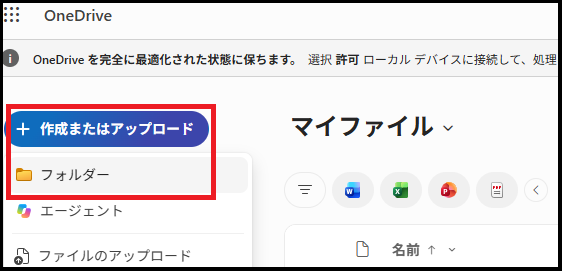
マイファイル配下に「外部共有」フォルダを作成します。
- 「作成またはアップロード」をクリック
- 「フォルダー」を選択
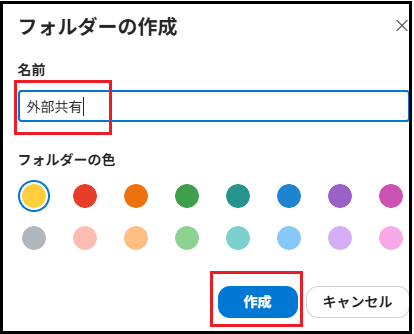
- フォルダ名に「外部共有」と入力
- 「作成」をクリック
(3) ブラウザのお気に入り(ブックマーク)へ登録
今後すぐにアクセスできるように、作成した「外部共有」フォルダをブラウザのお気に入りへ登録してください。
2.ファイル送信方法
(1) 「外部共有」フォルダへアクセス
事前に作成した「外部共有」フォルダを開きます。
(2) ファイルをアップロード
送付したいファイルをドラッグ&ドロップでアップロードします。
(3) リンクのコピーを選択
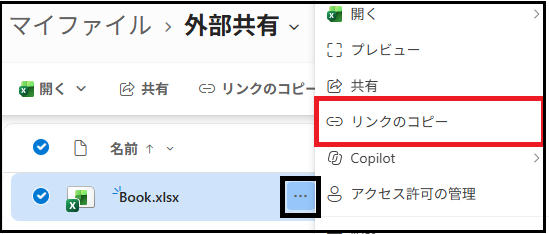
アップロード後、対象ファイルの右側にある「・・・」をクリックし、「リンクのコピー」を選択します。
(4) 共有設定を変更
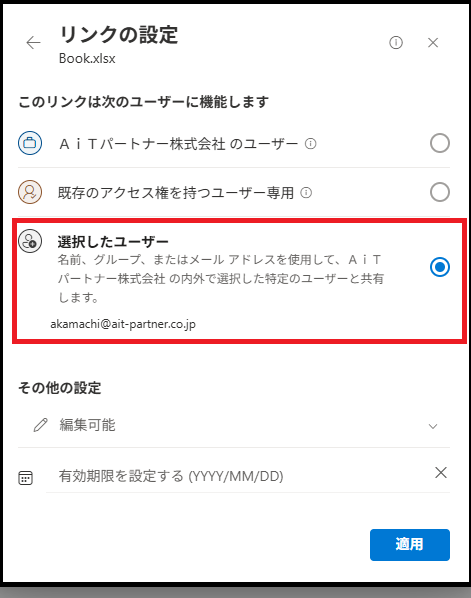
リンク設定画面が表示されたら、「選択したユーザー」を選択します。
(5) 共有先メールアドレスを入力
送付先のメールアドレスを入力します。
例:
user@example.com
(6) 有効期限を設定
必要に応じて共有リンクの有効期限を設定します。
期限を設けることで不要なアクセスを防ぐことができます。
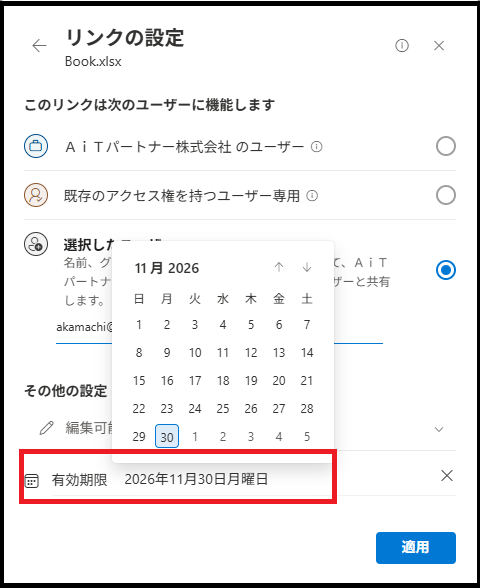
(7) 適用を押す
設定内容を確認し、「適用」をクリックします。
(8) リンクを送付
コピーされた共有リンクをメールやTeams等に貼り付けて送付します。
注意事項
- 「リンクを知っている全員」は使用しない
- 必ず「選択したユーザー」を利用する
- 機密情報を共有する場合は有効期限を設定する
- 不要になった共有リンクは削除する
- 定期的に共有中のファイルを確認する
推奨運用
- OneDrive配下に「外部共有」フォルダを1つ作成する
- 社外送付ファイルは全てこのフォルダを経由する
- 有効期限は原則30日以内とする
- 案件終了後は共有リンクを削除する
共有のメリット
- メール添付容量制限を気にしなくてよい
- 送付後のファイル差し替えが容易
- 誰に共有したか管理しやすい
- 有効期限設定によりセキュリティを向上できる
- 誤送信リスクを低減できる